
Plantillas WordPress + elementor – Guía paso a paso 2026

En este tutorial muestro el paso a paso explicando cómo instalar tu  Cómo instalar una plantilla WordPress + elementor usando WPvivid – Guía paso a paso 2026  usando el WPvivid Backup & Migration sobre una instalación de WordPress ya existente Incluye:

  • Pre requisitos.
  • Pasos detallados.
  • Soluciones a problemas comunes.
  • Checklist final.

El plugin WPvivid Backup & Migration ofrece funciones básicas como copia de seguridad, migración y entorno de pruebas (crear un sitio de pruebas en un subdirectorio para probar de forma segura WordPress, plugins, temas y cambios en el sitio web).

Resumen: descargarás el archivo .zip de la plantilla, y lo restaurarás sobre una instalación de WordPress existente usando el plugin WPvivid BackupImportante: antes de comenzar, realiza una copia de seguridad de tu sitio actual por si necesitas volver atrás.


Requisitos previos para instalar una plantilla WordPress + elementor usando WPvivid

  • Una instalación de WordPress (versión recomendada: la más reciente estable).

  • Acceso de administrador al panel de WordPress.

  • El archivo .zip de la plantilla (te lo proporcionará la compra).

  • WPvivid Backup & Migration instalado y activo. (Si no lo tienes, ver Paso 1).

  • Espacio suficiente en el servidor y límites de subida adecuados (upload_max_filesize , post_max_size , max_execution_time).

  • Haz un backup completo de tu sitio actual (archivos + base de datos)
    antes de restaurar nada.

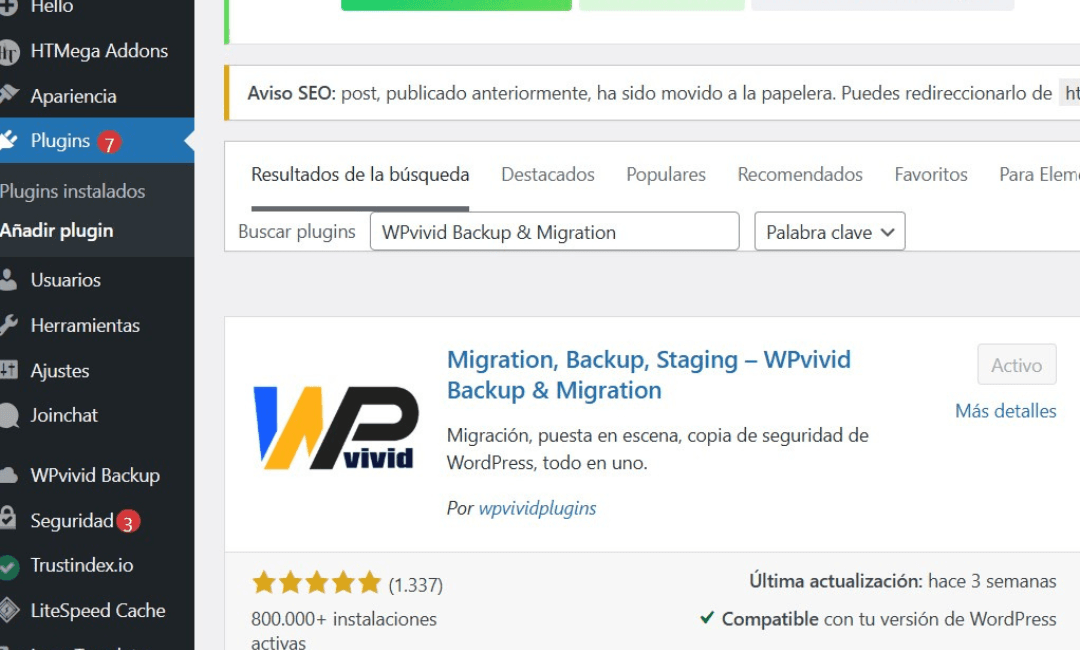
1. Instalar y activar WPvivid Backup (si no lo tienes)

  • En el panel de WordPress ve a Plugins → Añadir nuevo.

  • Busca: WPvivid Backup & Migration.

  • Haz clic en Instalar ahora y luego en Activar.

Instalar y activar WPvivid Backup

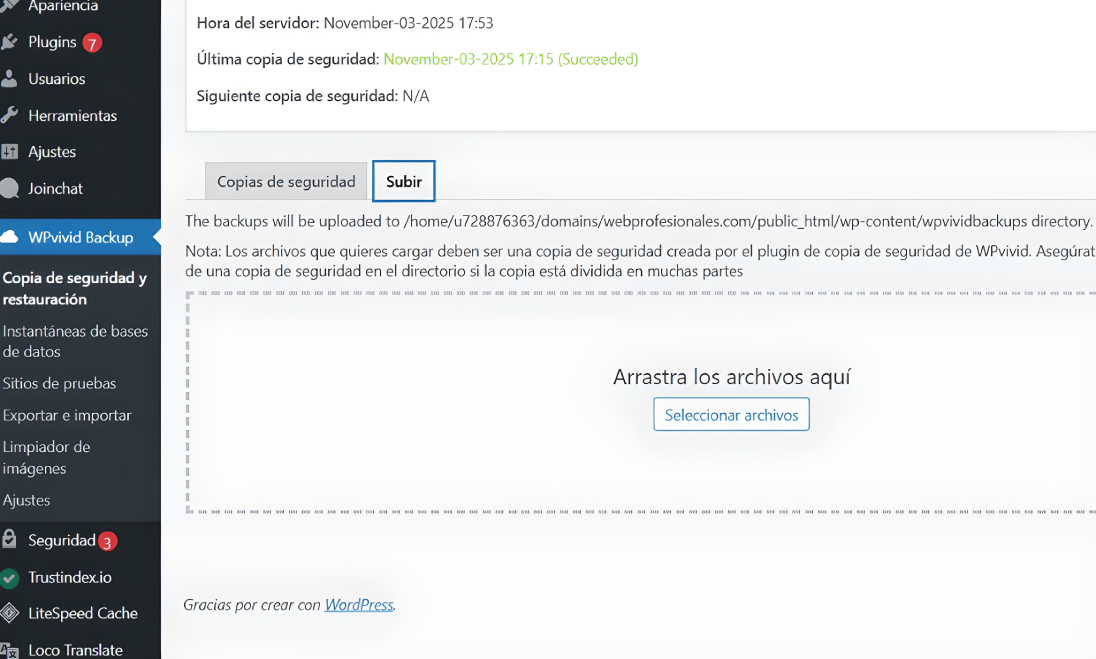
2. Subir el archivo .zip de la plantilla a WPvivid

Tienes dos opciones para subir el ZIP:

Opción A — Subida desde el panel (recomendado)

  1. Ve a WPvivid Backup → Import/Upload (o en Backup & Restore busca la pestaña “Import/Upload”).

  2. Haz clic en Upload y selecciona el archivo .zip de la plantilla, de existir más de un archivo .zip seleccionar todos y seleccionar subir todos juntos al mismo tiempo.

  3. Espera a que termine la subida. Verás el backup importado en la lista de backups.

Opción B — Subir por FTP (si el archivo es muy grande)

  1. Conéctate por FTP/SFTP al servidor.

  2. Sube el archivo .zip a la carpeta:
    wp-content/uploads/wpvividbackups/ (o la carpeta que WPvivid muestre en Settings → Storage Path).

  3. En el panel de WPvivid deberías ver el archivo listado y podrás seleccionarlo para restaurar.

Si la subida por panel falla por límites de tamaño, ajusta temporalmente upload_max_filesize y post_max_size en php.ini o usa FTP. up

Subir el archivo .zip de la plantilla WordPress + elementor a WPvivid

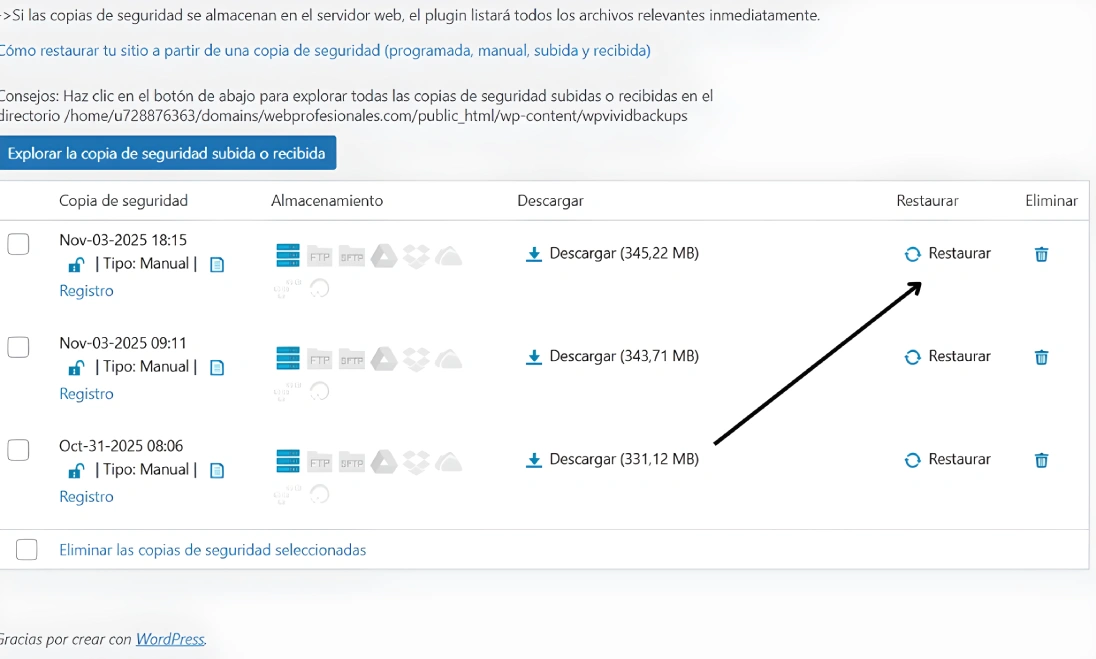
3. Restaurar la plantilla (ejecutar la restauración)

  1. En WPvivid Backup → Backup & Restore, localiza el backup (.zip) que subiste.

  2. Haz clic en Restore junto al backup correspondiente.

  3. WPvivid te mostrará opciones (restaurar base de datos, archivos, plugins, themes).

    • Selecciona todo para una restauración completa (si esa es la intención).

    • Si solo quieres los archivos del theme / contenido demo, desmarca lo que no necesites.

  4. Confirma la restauración y espera. No cierres la pestaña ni interrumpas el proceso.

  5. Cuando termine, WPvivid te mostrará el resultado y te pedirá comprobar la web.

Restaurar la plantilla (ejecutar la restauración)

4. Acceso al panel tras la restauración

Al finalizar la restauración del archivo .zip, el sistema cerrará automáticamente tu sesión del panel de administración de WordPress.
Esto ocurre porque los datos del sitio (incluyendo usuarios y contraseñas) fueron reemplazados por los que contiene la plantilla restaurada.

Para volver a acceder al panel, utiliza las credenciales suministradas en las indicaciones de tu compra.

URL de acceso: tusitio.com/wp-admin
Usuario: xxx
Contraseña: xxx

🔸 Te recomendamos cambiar esta contraseña inmediatamente después de ingresar.
Ve a Usuarios → Perfil → Nueva contraseña y guarda una clave segura personalizada.
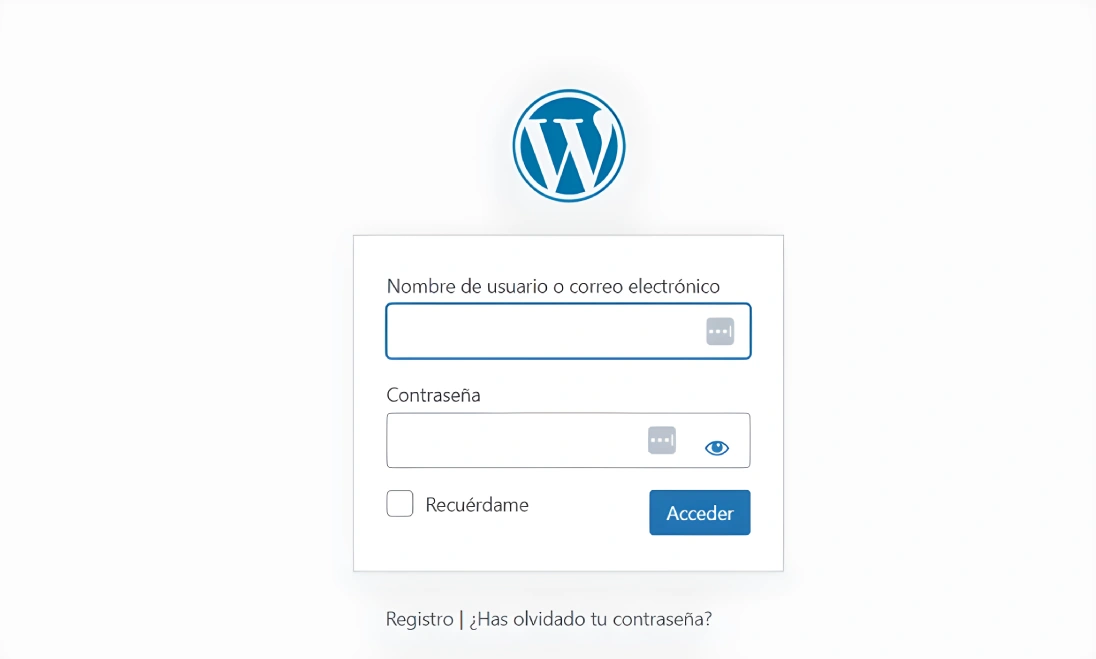
Acceso al panel tras la restauración

5.Comprobaciones post-restauración (verifica que todo funcione)

  1. Visita la web en modo público y en el panel de admin.

  2. Ve a Ajustes → Enlaces permanentes y haz clic en Guardar cambios para regenerar los permalinks.

  3. Revisa MenúsWidgets y la Página de inicio (Ajustes → Lectura) — reasigna si es necesario.


Ajustes típicos tras la instalación

  • Reasignar logotipo, colores y tipografías desde el personalizador o el editor de la plantilla.

  • Revisar formularios de contacto (si usan un plugin como Contact Form 7 o WPForms).

  • Comprobar enlaces internos y la presencia de imágenes rotas.

  • Limpiar caché (si usas plugin de caché) para ver los cambios.


 Problemas comunes y soluciones rápidas

  • La subida falla por límite de tamaño (413 / 504 / timeout):

    • Aumenta upload_max_
      filesize y post_max_size en php.ini o usa FTP para subir el ZIP.
    • Si no puedes editar php.ini, pide al hosting que aumente los límites o usa la subida por FTP.

  • La restauración falla o queda a medias:

    • Revisa los logs de WPvivid (WPvivid → Logs).

    • Aumenta max_execution_time y memory_limit en php.ini.

    • Restaura el backup que hiciste al inicio si el sitio queda inestable.

  • Elementor muestra diseño roto / CSS faltante:

    • En Elementor: Herramientas → Regenerar CSS y comprueba.

    • Reinstala/activa Elementor si está desactivado.

  • URLs apuntan a dominio antiguo:

    • Si restauras desde otra URL, necesitas reemplazar URLs en la base de datos (plugin: Better Search Replace) o usar WP-CLI search-replace.

    • WPvivid tiene opciones para reemplazo de URL en algunas versiones; revisa la documentación.

✅ Checklist final antes de publicar

  •  Hiciste backup completo inicial.

  •  Subiste .zip y completaste la restauración.

  •  Verificaste páginas principales, menús y formularios.

  •  Probaste el sitio en móvil y escritorio.

  •  Limpiado caché y comprobado velocidad básica.

¿Quieres una web profesional en minutos?

Explora mis plantillas premium para WordPress con Elementor, listas para instalar y totalmente personalizables.
Ahorra tiempo, dinero y evita complicaciones técnicas.

Qué es una plantilla de WordPress


Explora mis plantillas premium para WordPress con Elementor, listas para instalar y totalmente personalizables.
Ahorra tiempo, dinero y evita complicaciones técnicas.

TAMBIÉN TE PUEDE INTERESAR

Somos especialistas en crear sitios personalizados que convierten visitantes en clientes.

Contacto

Este sitio está protegido por reCAPTCHA y se aplican la Política de Privacidad y los Términos de Servicio de Google.

© Copyright 2025. Todos los derechos reservados.